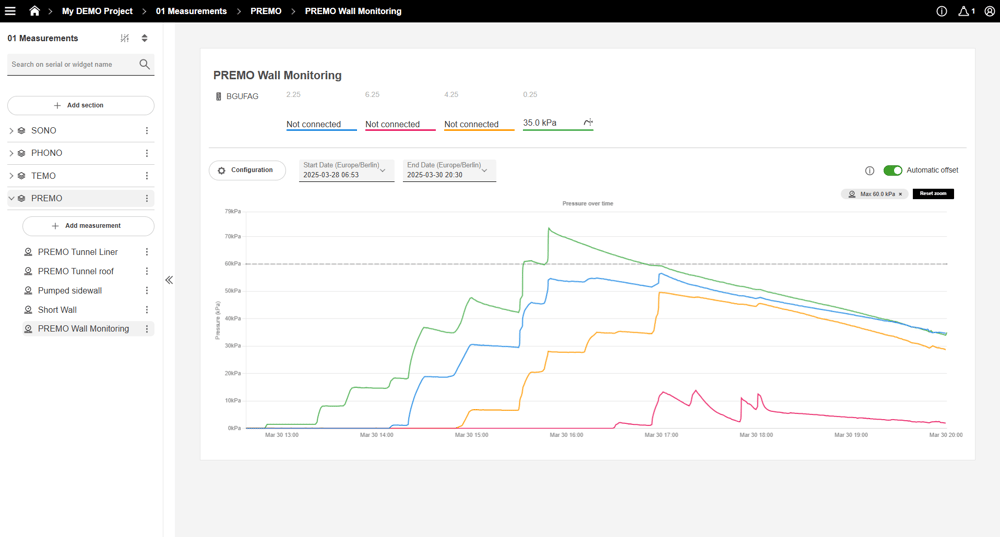


Průvodce rychlým spuštěním: Hub Node
Upozornění: Uživatel je povinen dodržovat a řídit se aktuálně platnými návody k použití všech používaných výrobků značky Vemaventuri.
01 Příprava
Krok 1: Rozbalení
Vítejte u vašeho Hub uzlů!
V balení najdete:
- 1x Hub
- 2x uzly
- 2 ks napájecích adaptérů pro EU
- 2 ks nabíjecích kabelů s připojením PERI bus
.jpg?width=800&height=569&name=1%20(2).jpg)
V závislosti na konkrétním použití může balení obsahovat také:
- PREMO
- Sada TEMO
- PHONO
.jpg?width=800&height=569&name=2%20(4).jpg)
Krok 2: Nabijte zařízení
Před zahájením provozu se ujistěte, že jsou jak Hub ISC Hub všechny uzly ISC dostatečně nabité.
Aktuální stav baterie lze zkontrolovat buď na displeji zařízení, nebo podle LED indikátorů na jednotce.
.jpg?width=800&height=569&name=3%20(3).jpg)
U Node ISC krátce stiskněte funkční tlačítko:
- Všechny čtyři LED diody by se měly rozsvítit.
- Pokud svítí méně než čtyři LED diody, před použitím uzel dobijte.
02 Nastavení a konfigurace
Krok 3: Zapněte Hub ISC
- Stiskněte a podržte tlačítko ON/OFF na zařízení ISC Hub.
- Jakmile se zařízení spustí a rozsvítí se displej, uvolněte tlačítko.
- ISC Hub nyní zapnutý a připraven k provozu.
.jpg?width=800&height=569&name=4%20(3).jpg)
Krok 4: Výběr jazyka
- Po zapnutí zařízení je třeba nejprve vybrat jazyk.
.jpg?width=800&height=569&name=5%20(1).jpg)
- Poté budete přesměrováni na obrazovku nastavení projektu.
- Chcete-li vytvořit nový projekt, klikněte na „Nový projekt“ v dolní části obrazovky.
.jpg?width=800&height=569&name=6%20(2).jpg)
Krok 5: Naskenujte QR kód
Buď naskenujte QR kód zobrazený na obrazovce, zadejte URL adresu zobrazenou na obrazovce, nebo jednoduše klikněte na tuto URL adresu (https://insite.peri.app/c), abyste mohli pokračovat, a postupujte podle pokynů na obrazovce.
Sériové číslo najdete na zadní straně zařízení pod označením S/N.
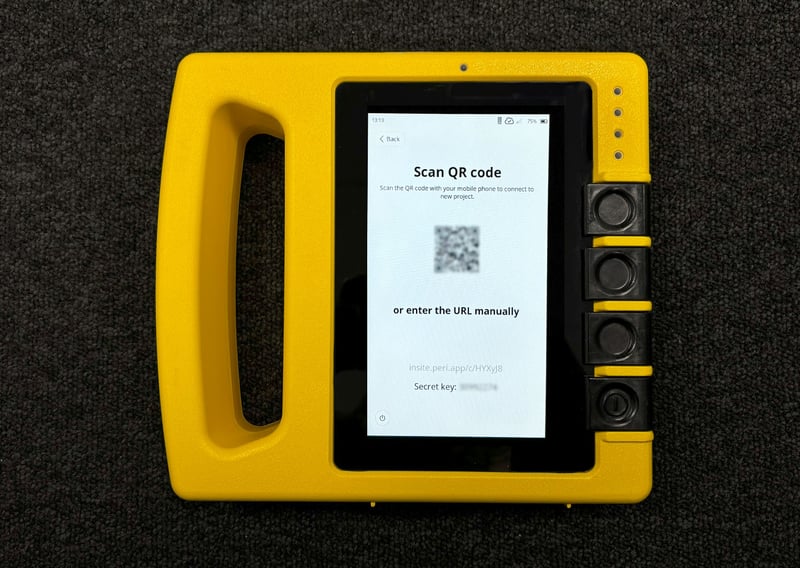
Krok 6: Přihlášení a potvrzení zařízení
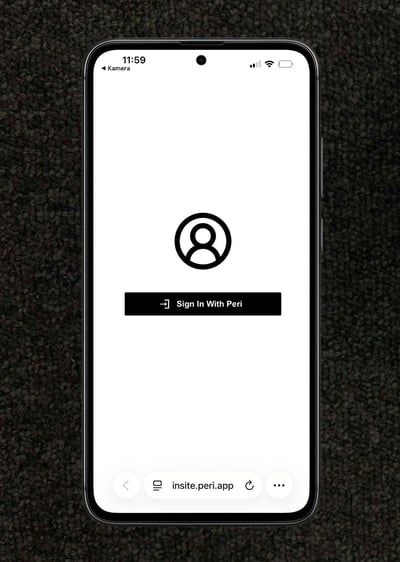
- Klikněte na „Přihlásit se přes PERI“.
- Nemusíte se obávat přesměrování – naše webová platforma využívá stejnou zabezpečenou technologii jako centrální zákaznický portál PERI, což zaručuje plynulý uživatelský zážitek.
- Přihlaste se pomocí svých přihlašovacích údajů nebo klikněte na „Zaregistrovat se nyní“ a vytvořte si nový účet.
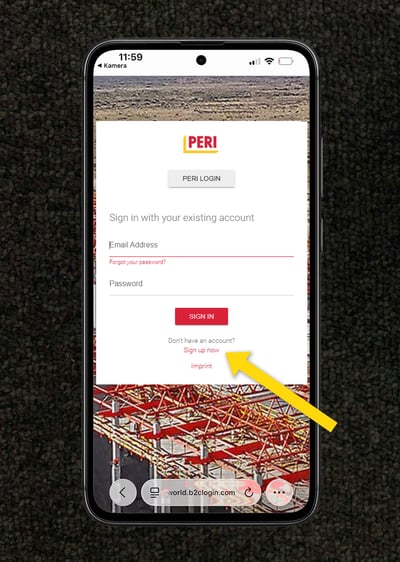
- Po přihlášení Hub váš Hub při použití QR kódu automaticky zobrazí ve webové aplikaci. Pokud místo toho používáte odkaz, zadejte sériové číslo uvedené na zadní straně zařízení.
- Po ověření klikněte na tlačítko „Další“ a dokončete proces připojení.
.jpg?width=450&height=633&name=8%20(3).jpg)
Krok 7: Vyberte nebo vytvořte nový projekt
- Vyberte existující projekt: Pokud jste již v webové aplikaci vytvořili projekt, vyberte jej ze seznamu.
- Vytvořit nový projekt: Pokud se jedná o vaše první nastavení, vyberte tuto možnost a vytvořte nový projekt. V dalším kroku můžete projektu přiřadit název a nastavit jeho podrobnosti.
Krok 8: Dokončení nastavení projektu
Dokončete nastavení projektu zadáním požadovaných údajů:
- Projekt a zákazník: Zadejte název projektu, název společnosti a (volitelně) zákazníka nebo konkrétní katalog.
- Umístění: Zadejte adresu projektu, město, pro které chcete zobrazit předpověď počasí, a vyberte správné časové pásmo.
- Měrné jednotky: Vyberte možnost „Metrický systém“, „Britský/americký systém“ nebo „Vlastní“ a nastavte si preferované jednotky.
.jpg?width=400&height=563&name=7-5%20(1).jpg)
.jpg?width=400&height=563&name=7-6%20(1).jpg)
Po zadání všech požadovaných údajů klepněte na „Další“. Zařízení se poté automaticky nakonfiguruje. Počkejte, prosím, až se proces dokončí.
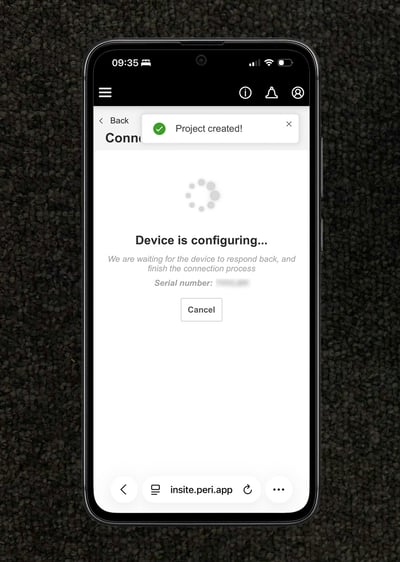
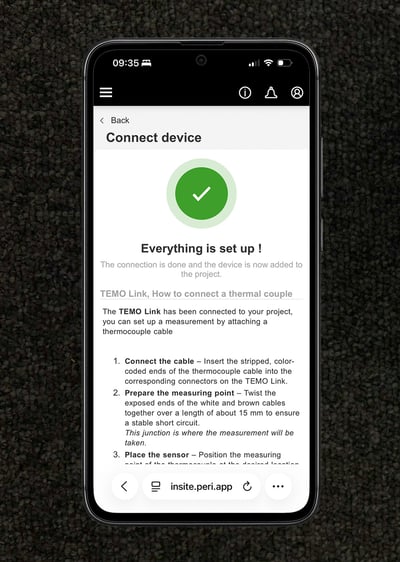
Krok 9: Spárování Node Hub
Po vytvoření projektu budete automaticky přesměrováni do nabídky Node “.
Poznámka: Spárování zařízení Node provést pouze v nabídce Node “.
.jpg?width=800&height=569&name=9%20(1).jpg)
- Zapněte zařízení Node podržíte stisknuté tlačítko zapnutí/vypnutí, dokud se nerozsvítí všechny LED diody.
.jpg?width=800&height=569&name=11%20(1).jpg)
- Jakmile LED diody svítí modře, stiskněte tlačítko třikrát, abyste zahájili proces párování.
- Po úspěšném spárování Node do normálního provozu a LED diody signalizují aktuální stav.
- Jakmile bude spárování dokončeno, na Hub se zobrazí oznámení Hub , že Node úspěšně spárován. Nyní můžete v případě potřeby spárovat další uzly.
.jpg?width=800&height=569&name=12%20(2).jpg)
- Jakmile jsou všechny uzly spárovány, je nastavení dokončeno a Hub připraven k měření.
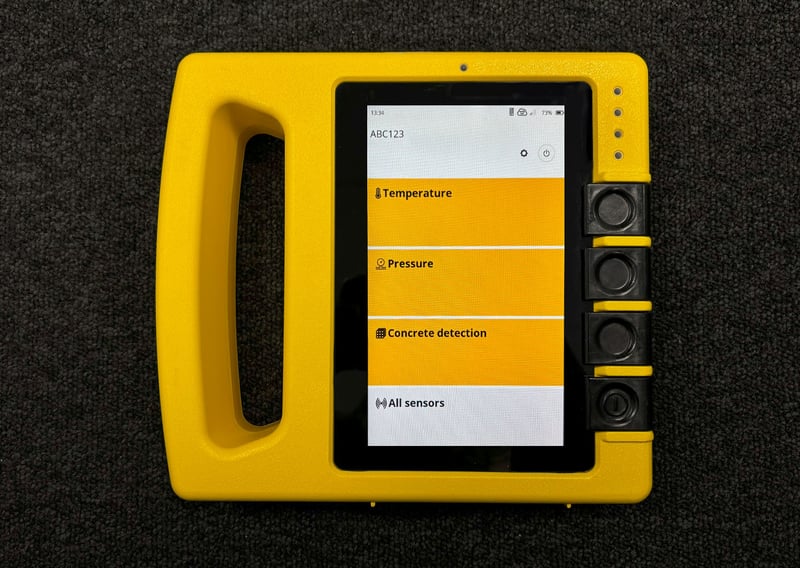
03 Sledování teploty a zrání betonu
Tento oddíl použijte, pokud sledujete teplotu a stupeň vyzrálosti betonu.
Nastavte měřicí body
Podívejte se na video nebo postupujte podle následujících kroků:
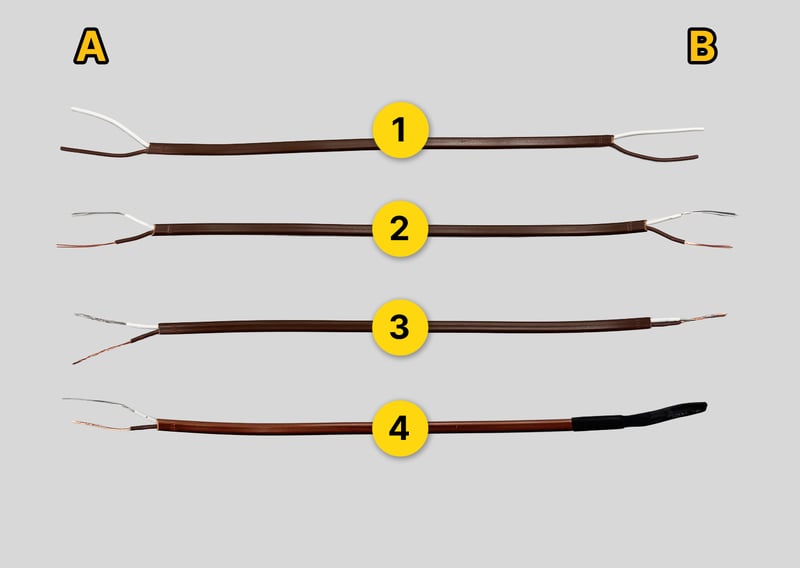
Odřízněte potřebnou délku kabelu z role termočlánku.
1) Odizolujte vnější izolaci
Pomocí odizolovače odstraňte vnější izolaci na obou koncích kabelu, aby byly odkryty dva vnitřní vodiče.
2) Odizolujte vnitřní vodiče
Z každého ze dvou vnitřních vodičů odizolujte přibližně 12–15 mm izolace.
3) Zkroucením vodičů
Strana A: Oba vnitřní vodiče zkroutěte samostatně.
Strana B: Dva vnitřní vodiče stočte dohromady tak, aby vznikl jeden společný stočený konec.
4) Nasaďte smršťovací bužírku na stranu B
Navlékněte smršťovací bužírku na spojený a zkroucený konec na straně B a smršťujte ji zapalovačem, dokud nebude pevně a bezpečně utažená.
Připojte termočlánek k Node
- Povolte šroub svorky tak, aby bylo možné poškozený konec vodiče jednou omotat kolem závitového šroubu.
- Připojte hnědý vodič k hnědé svorce (+).
- Připojte bílý vodič k bílé (–) svorce téhož kanálu.
- Ujistěte se, že ke každému kanálu je připojen pouze jeden termočlánek.
Upevněte měřicí bod uvnitř bednění
Umístěte konec kabelu s teplem smrštitelnou bužírkou na vhodné měřicí místo uvnitř bednění a pevně jej připevněte k výztuži pomocí kabelové spony tak, aby se nemohl pohybovat.
Poznámka: Dbejte na to, aby kabel nebyl přitlačen nebo zaklíněn mezi vrstvami výztuže.
Tip: Označte každé zařízení nálepkou a zaznamenejte si jak jeho polohu, tak polohy termočlánků – díky tomu bude pozdější nastavení webové aplikace mnohem snazší.
.jpg?width=800&height=569&name=12%20(1).jpg)
Měření zralosti betonu (volitelné)
Chcete-li změřit stupeň zralosti betonu, je nutné beton předem kalibrovat.
Kalibrace není součástí této příručky pro rychlý start.
Podrobné pokyny najdete v příručce pro rychlý start – Kalibrace pro beton.
04 Monitorování tlaku v betonu
Tuto část dodržujte, pokud sledujete tlak v betonu.
Příprava
- Zkontrolujte, zda nejsou poškozeny snímač, kabel, konektor, kryt a membrána
- Ujistěte se, že v senzoru nejsou žádné vzduchové bubliny
- Připravte si potřebné nástroje:
- Vrták
- 50 mm děrovka s centrovacím vrtákem
- Šrouby
- Mazivo (např. vazelína)
Instalace snímače
- Vyvrtejte otvor: Pomocí děrovací pilky vyvrtejte do bednění otvor o průměru 50 mm.
→ Zajistěte, aby byl k dispozici dostatek místa pro kryt snímače.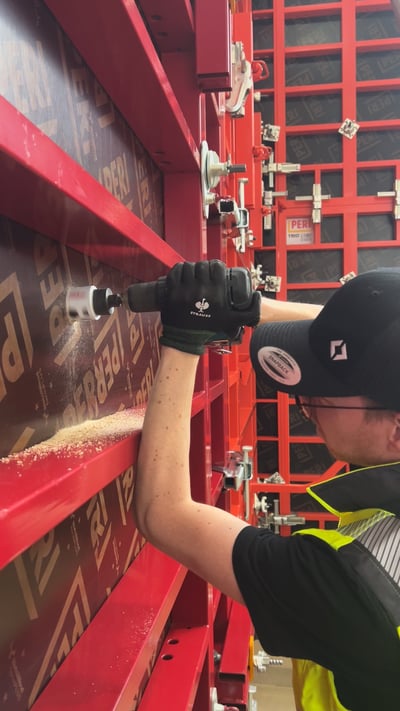
- Namažte snímač: Membránu a pouzdro lehce namažte (doporučujeme: vazelínu)
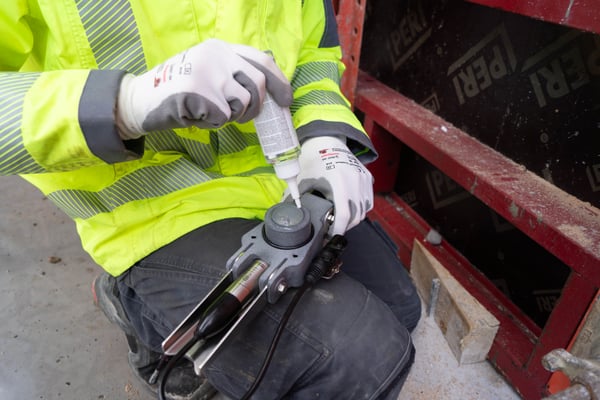
- Umístěte snímač: Položte snímač na bednění a předvrtejte otvory pro šrouby.
- Opravte snímač: Senzor upevněte pomocí 3 šroubů.

Připojení a uvedení do provozu
- Namontujte Node: Node a pevně upevněte v blízkosti snímače.
- Připojte snímač: Připojte snímač k rozhraní PERI bus na Node.
- Zapněte Node: Měření se spustí automaticky.
- Dokumentace: Zaznamenejte Node a polohu snímače nebo výšku instalace.
Poznámka: Určete a označte polohy senzorů.
– Vzdálenost mezi senzory by měla být u stěny vysoké 8 m přibližně 1,5 m.
– Senzory umístěte do spodní části bednění.
– Přidání další řady senzorů zvýší přesnost.
%201.png?width=400&height=605&name=Pressure_XLR_config1%20(1)%201.png)
Poznámka: K dispozici je samostatný průvodce rychlým spuštěním – Údržba, který obsahuje podrobné pokyny k výměně membrány, doplnění glycerolu a odvzdušnění.
05 Detekce betonu a monitorování zhutňování
Tuto část použijte, pokud provádíte kontrolu detekce a zhutnění betonu.
Příprava
- Zkontrolujte, zda hlava snímače a kabel nevykazují viditelné poškození.
- Připravte si vhodné montážní materiály, jako jsou kabelové svorky, samolepicí podložky, lepicí páska a vhodné lepidlo (např. epoxidové lepidlo).
Instalace snímače
- Vyberte vhodný měřicí bod: Podklad musí být čistý, hladký a pevný, např. bednění, skála nebo beton.
- Odstraňte ochrannou fólii: Odstraňte ochrannou fólii z lepicí plochy snímače.
- Upevněte snímač na místo: Okraje snímače pevně přitlačte k podkladu.
Důležité: Nevyvíjejte tlak na zvukový prvek uprostřed snímače. Při nízkých teplotách před upevněním podklad zahřejte, aby se zvýšila přilnavost.
Pokud přilnavost oboustranné lepicí vrstvy není dostatečná (např. na drsných nebo nerovných podkladech), naneste další lepidlo.
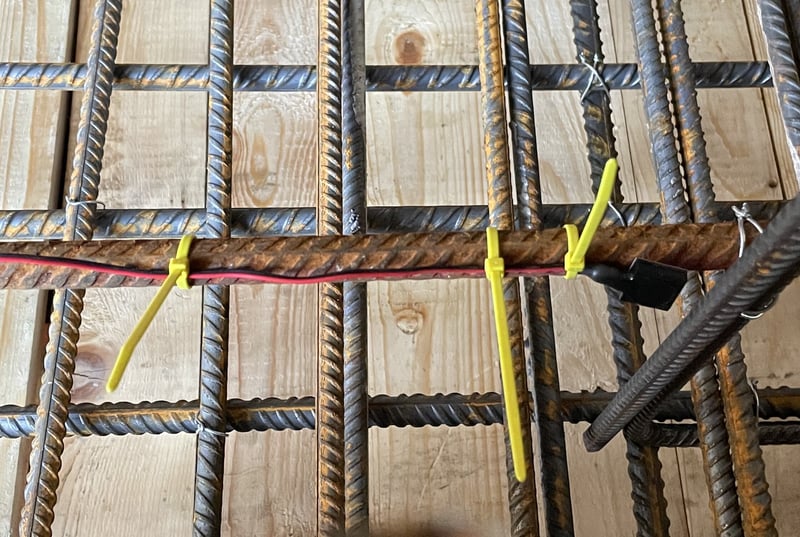
Zvukový prvek musí zůstat zcela bez lepidla. Alternativně lze snímač připevnit k výztužné oceli pomocí kabelových spon a lepicí podložky. - Vedení kabelu: Kabel pevně uložte do bednění a upevněte jej pomocí kabelových sponek nebo lepicí pásky.
Připojení k Node ISC
- Montáž Node ISC: Nainstalujte Node ISC Node měřicího bodu, mimo bednění, na bezpečném a stabilním místě.
- Připojte vodiče snímače: Připojte vodiče snímače k analogovému multifunkčnímu kanálu uzlu:
- Odšroubujte svorku sloupu tak, aby bylo možné odizolovaný konec vodiče jednou omotat kolem závitového šroubu.
- Připojte černý vodič k hnědé svorce (+).
- Připojte červený vodič k bílé svorce (–) téhož kanálu.
- K každé dvojici svorek nebo ke každému kanálu lze připojit pouze jeden snímač vibrací.
- Utáhněte svorky: Znovu našroubujte pólové svorky a utáhněte je rukou.
.jpg?width=500&height=667&name=IMG_0048%20(1).jpg)
Spustit měření
- Zapněte uzel: Měřicí data z připojených senzorů se začnou automaticky přijímat.
- Zapněte zařízení ISC Hub.
- Dokumentace: Zaznamenejte číslo uzlu a příslušný kanál pro každý snímač.
06 Webová aplikace
Krok 9: Vytvoření přehledových panelů a sestav ve webové aplikaci
Otevřete svůj projekt ve webové aplikaci a vytvořte řídicí panel. Chcete-li na řídicím panelu zobrazit naměřené hodnoty, přidejte nový widget kliknutím na „+ Přidat naměřenou hodnotu“ v požadované sekci. Postupujte podle pokynů na obrazovce a propojte své zařízení s widgetem.
Chcete-li vytvořit přehled, klikněte na „Konfigurace“ a přejděte dolů do sekce Přehledy.
Poznámka: Pokud se naměřené hodnoty nezobrazují, zkontrolujte zvolené časové období a ověřte připojení vašeho zařízení.