

Průvodce rychlým spuštěním ISC Link
Upozornění: Uživatel je povinen dodržovat a řídit se aktuálně platnými návody k použití všech používaných výrobků společnosti Vemaventuri.
01 Příprava
Krok 1: Rozbalení
Vítejte u vašeho balíčku ISC Link!
V balení najdete:
1) 4x ISC Link
2) 2x nabíjecí kabel USB-C
.jpg?width=800&height=569&name=1%20(1).jpg)
V závislosti na konkrétním použití může balení obsahovat také:
3) Sada tlakových snímačů
4) Digitální teplotní senzory
.jpg?width=800&height=569&name=2%20(3).jpg)
Krok 2: Nabijte zařízení
Než začnete, doporučujeme zařízení ISC Link plně nabít.
Pomocí přiloženého kabelu USB-C jej připojte k vhodnému zdroji napájení.
.jpg?width=800&height=569&name=4%20(2).jpg)
02 Nastavení a konfigurace
Krok 3: Zapnutí zařízení
- Zařízení ISC Link zapněte tak, že stisknete a podržíte tlačítko ON/OFF po dobu tří sekund.
- LED dioda na zařízení bliká zeleně
Poznámka: Pokud bylo zařízení připojeno k předchozímu projektu:
1. Zapněte zařízení.
2. Jednou stiskněte tlačítko ON/OFF.
3. Počkejte, až se rozsvítí zelená LED dioda.
4. Rychle stiskněte tlačítko ještě čtyřikrát, aby LED dioda začala blikat zeleně.
.jpg?width=800&height=569&name=3%20(2).jpg)
Krok 4: Naskenujte QR kód
Buď naskenujte QR kód zobrazený na zadní straně zařízení, zadejte adresu URL zobrazenou na obrazovce, nebo jednoduše klikněte na tuto adresu URL (https://insite.peri.app/c), abyste mohli pokračovat, a postupujte podle pokynů na obrazovce.
Sériové číslo najdete na zadní straně zařízení pod označením „S/N:“.
Krok 5: Přihlášení
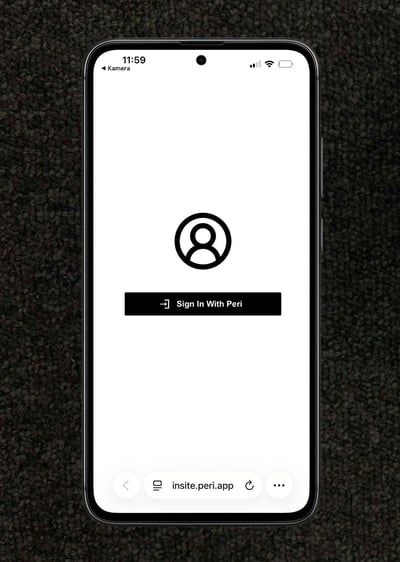
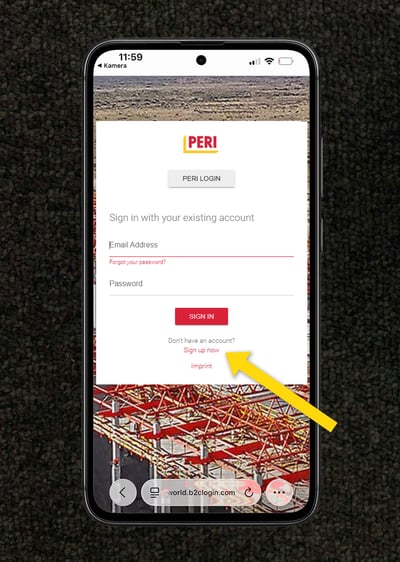
- Klikněte na „Přihlásit se přes PERI“.
Nebojte se přesměrování – naše webová platforma využívá stejnou bezpečnou technologii jako centrální zákaznický portál PERI, což zaručuje plynulý zážitek. - Přihlaste se pomocí svých přihlašovacích údajů nebo klikněte na „Zaregistrovat se nyní“ a vytvořte si nový účet.
Krok 6: Potvrzení zařízení
- Po přihlášení TEMO Link váš TEMO Link při použití QR kódu automaticky TEMO Link ve webové aplikaci. Pokud místo toho používáte odkaz, zadejte sériové číslo, které najdete na zadní straně zařízení.
- Po ověření klikněte na tlačítko „Další“ a dokončete proces připojení.
.jpg?width=450&height=633&name=8%20(2).jpg)
Krok 7: Vyberte nebo vytvořte nový projekt
- Vyberte existující projekt:
Pokud jste již v webové aplikaci vytvořili projekt, vyberte jej ze seznamu. - Vytvořit nový projekt:
Pokud se jedná o vaše první nastavení, vyberte tuto možnost a vytvořte nový projekt. V dalším kroku můžete projektu přiřadit název a nastavit jeho podrobnosti.
Krok 8: Dokončení nastavení projektu
Dokončete nastavení projektu zadáním požadovaných údajů:
- Projekt a zákazník:Zadejte název projektu, název společnosti a (volitelně) zákazníka nebo konkrétní katalog.
- Umístění: Zadejte adresu projektu, město, pro které chcete zobrazit předpověď počasí, a vyberte správné časové pásmo.
- Měrné jednotky:Vyberte možnost „Metrický systém“, „Britský/americký systém“ nebo „Vlastní“ a nastavte si preferované jednotky.
.jpg?width=380&height=534&name=7-5%20(1).jpg)
.jpg?width=380&height=534&name=7-6%20(1).jpg)
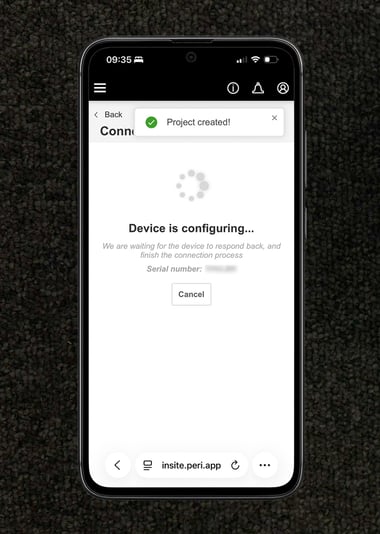
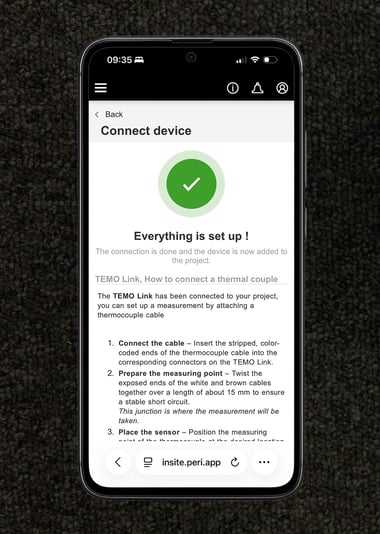
Po zadání všech požadovaných údajů klepněte na „Další“. Zařízení se poté automaticky nakonfiguruje.
Počkejte prosím, až se proces dokončí.
03 Sledování teploty a zrání betonu
Tento oddíl použijte, pokud sledujete teplotu a stupeň vyzrálosti betonu.
Instalace a připojení teplotních čidel
Každý kanál (CH-A a CH-B) na rozhraní ISC Link jeden teplotní senzor.
Chcete-li nainstalovat a připojit teplotní čidlo, postupujte podle následujících kroků:
- Zapojte konektor teplotního čidla do zásuvky CH-A nebo CH-B na zařízení ISC Link.
.jpg?width=800&height=569&name=6%20(1).jpg)
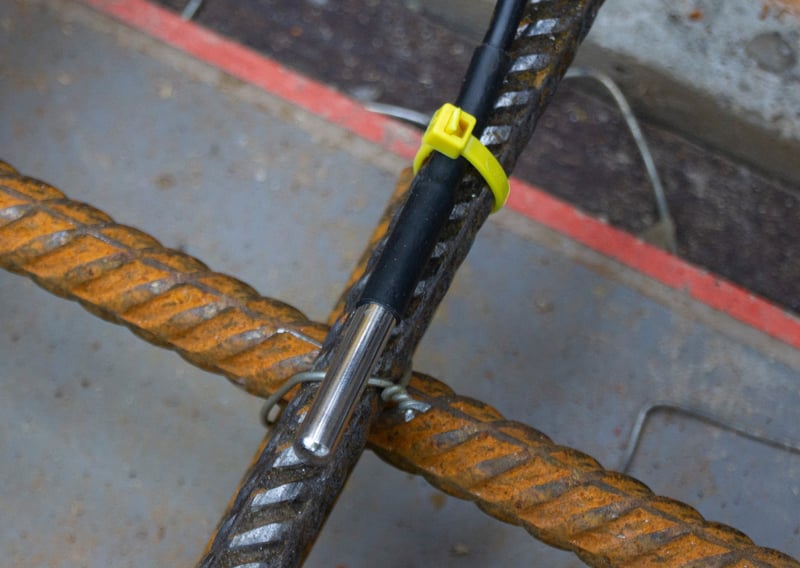
- Umístěte měřicí hrot na požadované místo měření.
- Senzor upevněte na místo, například tak, že jej připevníte k výztužné tyči pomocí kabelových spon.
Měření zralosti betonu (volitelné)
Chcete-li změřit stupeň zralosti betonu, je nutné beton předem kalibrovat.
Kalibrace není součástí této příručky pro rychlý start.
Podrobné pokyny naleznete v příručce pro rychlý start – Kalibrace pro beton.
04 Monitorování tlaku v betonu
Tuto část dodržujte, pokud sledujete tlak v betonu.
Poznámka: Určete a označte polohy snímačů.
– Vzdálenost mezi snímači by měla být u stěny vysoké 8 m přibližně 1,5 m.
– Snímače umístěte do spodní části bednění.
– Přidaná řada snímačů zvýší přesnost.
Příprava
- Zkontrolujte, zda nejsou poškozeny snímače, kabely, konektory, kryty a membrány
- Ujistěte se, že v senzorech nejsou žádné vzduchové bubliny
- Připravte si potřebné nástroje:
- Vrták
- 50 mm děrovka s centrovacím vrtákem
- Šrouby
- Mazivo (např. vazelína)
Instalace senzorů
- Vyvrtejte otvor
Pomocí děrovací pilky vyvrtejte do bednění otvor o průměru 50 mm.
→ Zajistěte, aby byl k dispozici dostatek místa pro kryt snímače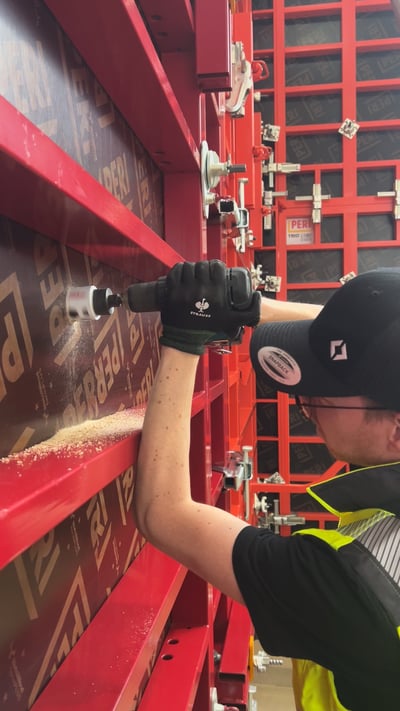
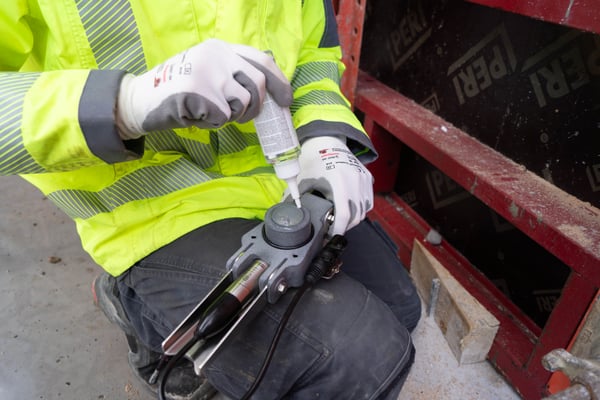
- Namažte snímač
. Membránu a pouzdro lehce namažte (doporučujeme: vazelínu).
- Umístěte snímač
. Snímač položte na bednění a předvrtejte otvory pro šrouby. - Opravte snímač
Senzor upevněte pomocí 3 šroubů.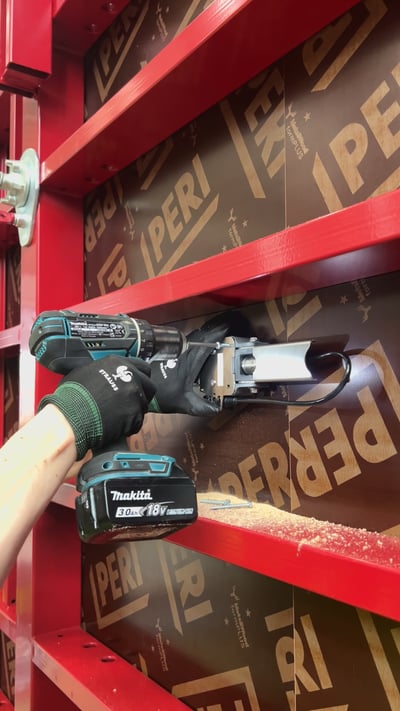
- Připojte senzory
K připojení snímačů použijte kabely XLR.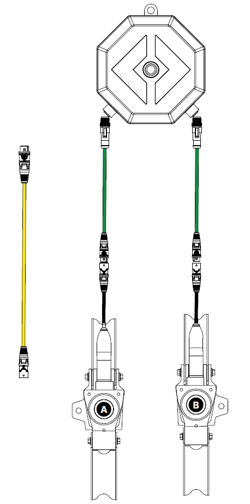
Připojení a uvedení do provozu
- Namontujte ISC Link
ISC Link a pevně upevněte v blízkosti snímače. - Připojte snímač
Připojte snímač k výstupu CH-A nebo CH-B zařízení ISC Link. - Zapněte ISC Link
Měření se spustí automaticky. - Dokumentace
Zaznamenejte ISC Link a polohu snímače nebo výšku instalace.
Poznámka:
K dispozicije samostatný stručnýnávod k použití zařízení Quick – Údržba , který obsahuje podrobné pokyny k výměně membrány, doplnění glycerolu a odvzdušnění.
05 Webová aplikace
Krok 9: Vytvoření přehledových panelů a sestav ve webové aplikaci
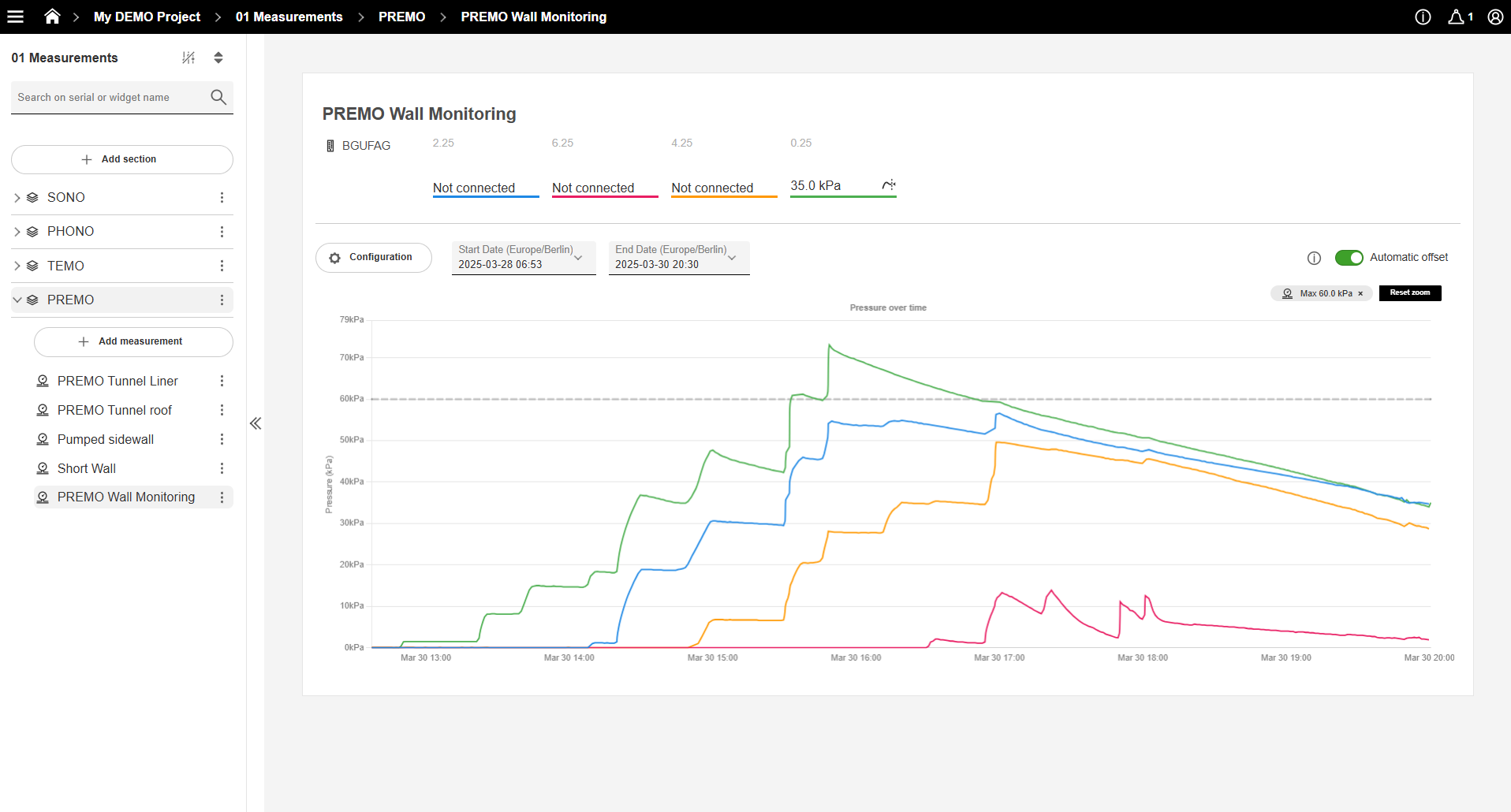
Otevřete svůj projekt ve webové aplikaci a vytvořte řídicí panel. Chcete-li na řídicím panelu zobrazit naměřené hodnoty, přidejte nový widget kliknutím na „+ Přidat naměřenou hodnotu“ v požadované sekci. Postupujte podle pokynů na obrazovce a propojte své zařízení s widgetem.
Chcete-li vytvořit přehled, klikněte na „Konfigurace“ a přejděte dolů do sekce Přehledy.
Poznámka: Pokud se naměřené hodnoty nezobrazují, zkontrolujte vybrané časové období a ověřte připojení vašeho zařízení.